你有一份长达数百页的教材、教科书或学习资料,却不知道从何开始?AI Study Buddy 帮助你将任何文档转化为结构完整的课程,只需 5分钟!
💡 特别亮点:AI将自动分析内容,按天创建学习计划,生成选择题,并以最科学的方式组织知识。
🎯 为什么要用AI创建课程?
与其阅读数百页资料却不知如何组织知识,AI Study Buddy 为你带来卓越优势:
- ⚡ 节省时间:无需自己制定计划,AI在几分钟内为你完成一切
- 🎯 系统化学习:内容按天细分,目标清晰明确
- 📝 自动生成测验:每节课都配有测试题以巩固知识
- 📊 进度追踪:了解自己学到了哪里,还有多少内容待学
- 🧠 个性化定制:自由调整难度和学习节奏以适应自身能力
📋 详细分步指南
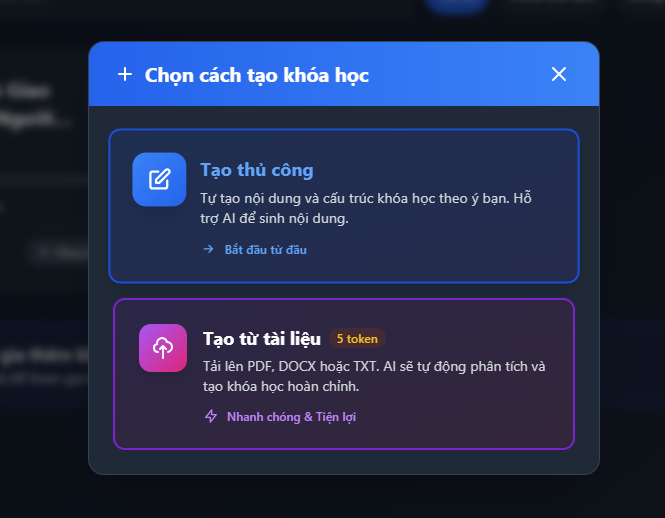
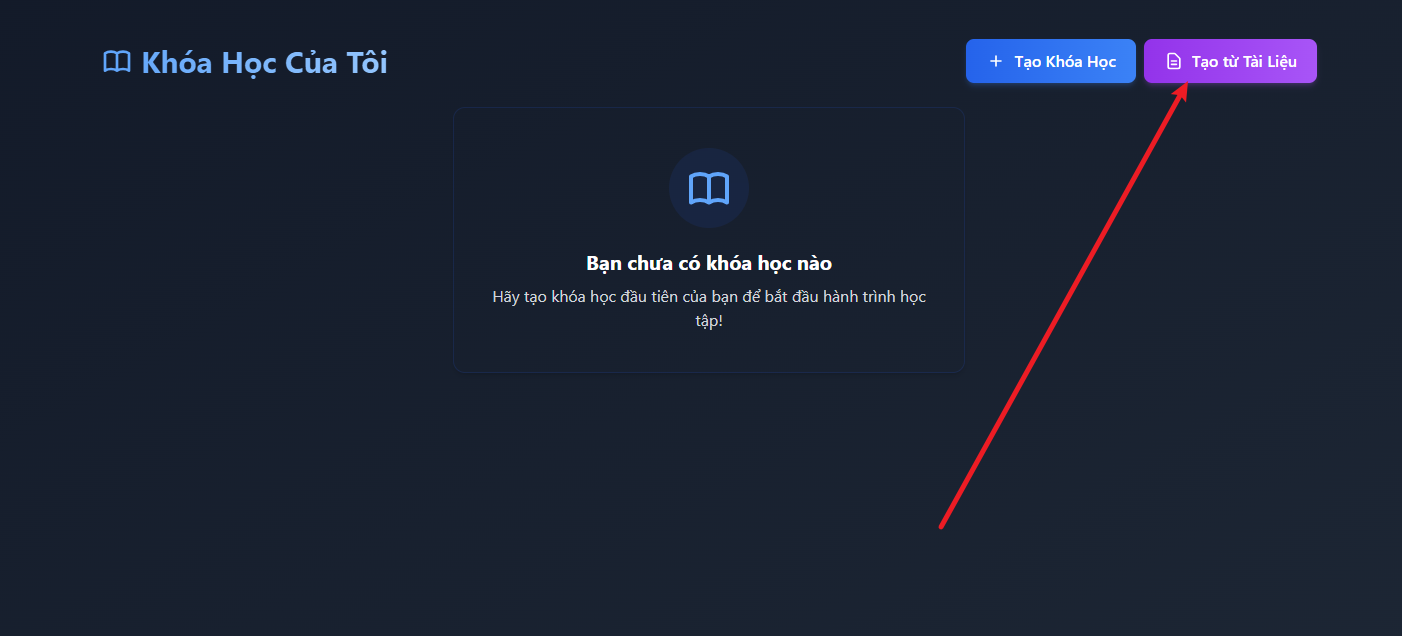
2 点击"从文档创建"
在课程页面,你会看到 "+ 创建课程" 按钮。点击后选择选项:
"从文档创建" - 上传PDF、DOCX或TXT文件
选择"从文档创建"或"手动创建"的弹窗
💡 小贴士:如果想从零开始自行创建内容,也可以选择"手动创建"。
3 上传文档
拖拽或从电脑中选择文件:
- 支持格式:PDF、DOCX、TXT
- 最大文件大小:10MB
- 建议页数:20-200页(最佳效果)
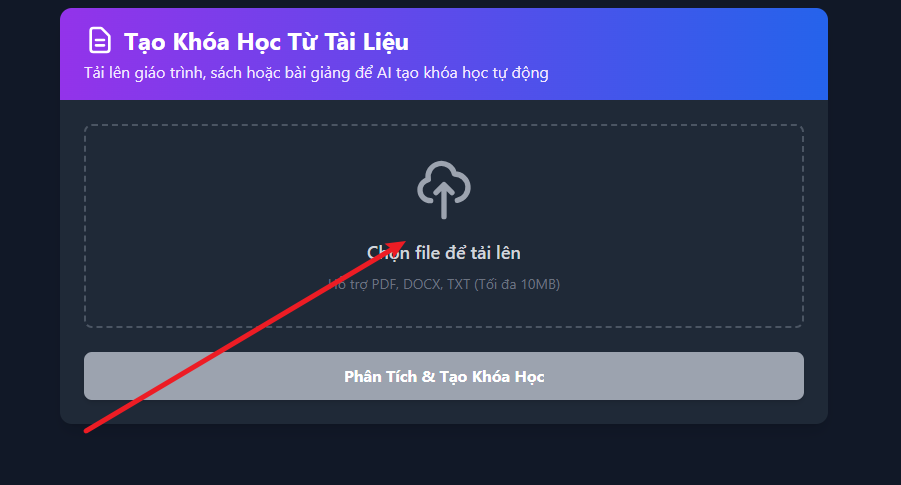
将文件拖拽到上传区域或点击选择文件
⚠️ 注意:PDF文件应为可选择文本(非扫描图片)。如果你的文件是扫描件,请先使用OCR工具转换。
4 AI分析并创建课程
上传后,AI将自动:
- 阅读和分析文档的全部内容
- 提取关键概念和主题
- 生成课程名称和详细描述
- 推荐学习天数以匹配知识量
- 按天/周分配内容
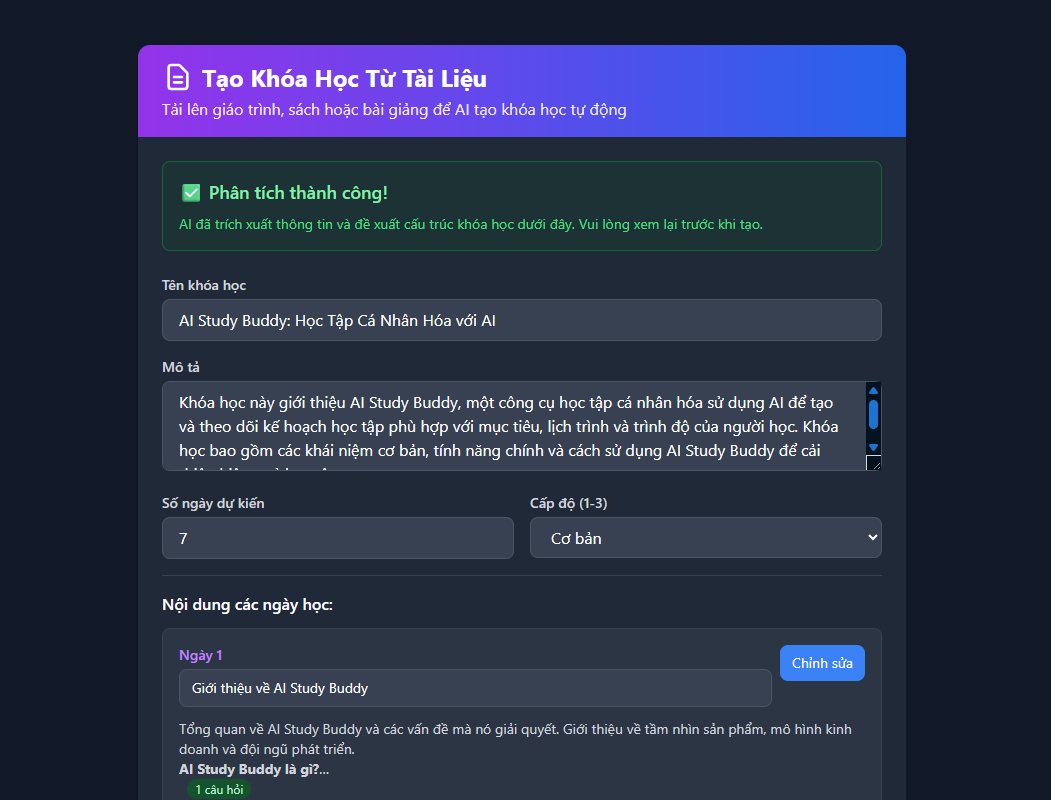
AI处理完成后显示"分析成功"的通知
⏱️ 处理时间:通常需要30秒到2分钟,取决于文档长度。
5 预览和编辑
AI创建完成后,你将看到预览界面,包含:
- 课程名称:可以按你的想法修改
- 描述:课程主要内容摘要
- 预计天数:你可以增减天数以加快或放慢学习进度
- 难度级别:初级 / 中级 / 高级
- 每日学习内容:每天有标题和主题列表
课程信息预览:名称、描述、天数、每日内容
6 详细编辑(如需要)
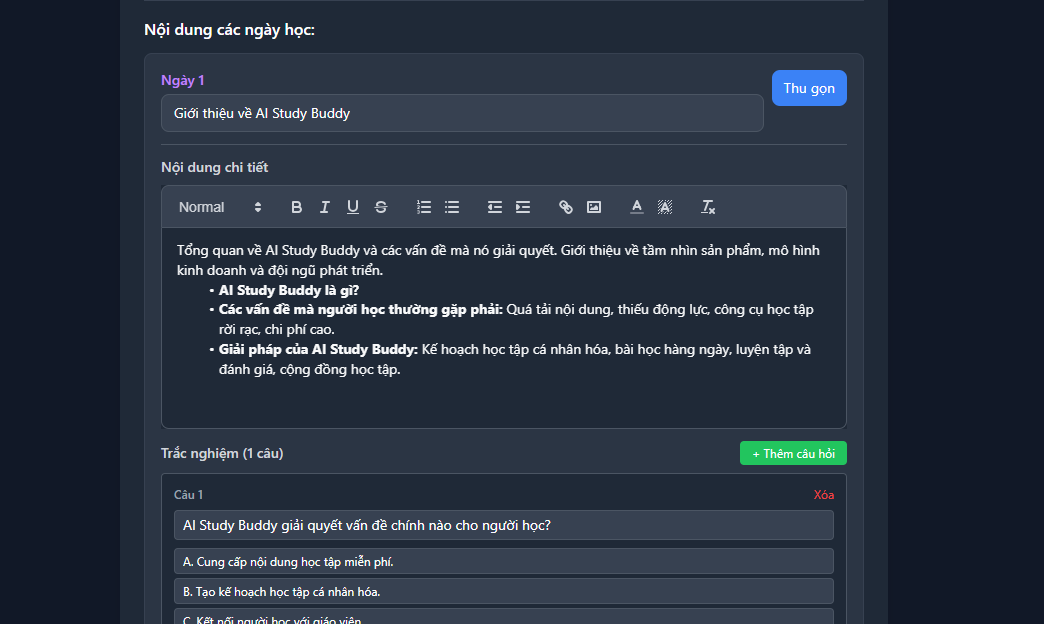
你可以对每个部分进行微调:
- 编辑每日标题:点击每天旁边的"编辑"按钮
- 添加/删除内容:自定义每日主题列表
- 调整测试题:修改或添加选择题
- 更改顺序:拖拽以重新排列天数
每日学习内容详细编辑界面
💡 专业技巧:如果想加快学习速度,可以减少天数。AI会自动合理地合并内容。
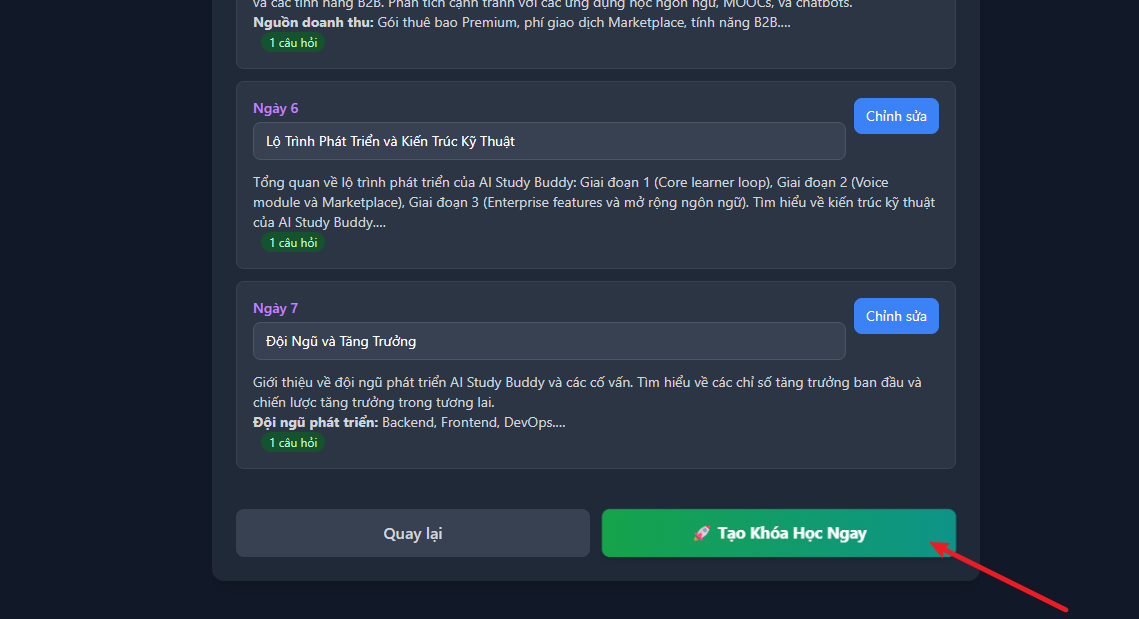
7 点击"立即创建课程"
当你对内容满意后,点击底部绿色的 "🎓 立即创建课程" 按钮。
课程将被保存到"我的课程"列表中,你可以立即开始学习!
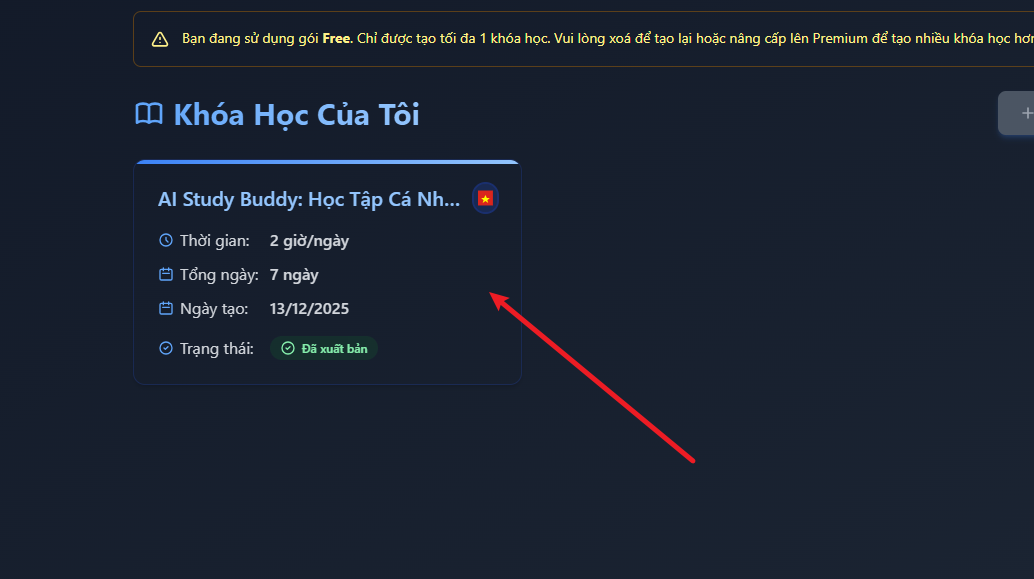
新课程出现在列表中,状态为"已发布"
🎓 创建后立即开始学习
创建完成后,课程将出现在列表中,包含以下信息:
- 📖 课程名称
- ⏱️ 学习时间(小时/天)
- 📅 总天数
- 📆 创建日期
- ✅ 状态:"已发布"或"草稿"
点击课程即可按照AI创建的学习路线开始学习!
💎 特色功能
1. 自动生成测验
每天的学习内容都配有选择题来检测知识掌握情况。你无需自己制作——AI已根据课程内容自动生成!
2. 进度追踪
查看课程完成百分比,了解还有多少天才能完成。
3. 复习模式
学完一个主题后,你可以随时回来复习。AI会优先安排你薄弱环节的知识。
4. 阅读站
在应用内直接阅读原始文档,配有高亮、笔记、查词等辅助工具...
❓ 常见问题
问:我可以创建多少个课程?
答:免费版允许创建 1个课程。升级Premium可无限创建。
问:AI能理解中文吗?
答:当然!AI Study Buddy 支持多语言,包括中文和英文。
问:我可以与朋友分享课程吗?
答:目前暂不支持。该功能将在企业版中推出。
问:我的PDF文件是扫描件,可以上传吗?
答:你需要先使用OCR工具将图片转换为文本。一些免费工具:Adobe Acrobat Online、Google Drive OCR。
问:创建后还可以编辑课程吗?
答:可以!你可以随时修改名称、描述、添加/删除内容。
🎁 特别优惠:立即注册即可获得 3个月免费Premium ——无限创建课程并完全访问所有功能!
🎬 总结
用AI创建课程不再遥不可及。只需简单7步,你就能将任何文档转化为结构化、易追踪、高效的课程。
AI Study Buddy 不仅仅是课程创建工具——它是你的个人学习助手,帮助你:
- ✅ 节省计划制定时间
- ✅ 系统化、科学化学习
- ✅ 清晰追踪进度
- ✅ 自动生成测试
- ✅ 个性化学习体验
今天就开启你的智能学习之旅吧!🚀